ヘルプ
eqMac ProライセンスにMacを割り当てるには、自動と手動の2つの方法があります。
- 自動は最も簡単なオプションですが、eqMacアプリがインターネットにアクセスできる必要があります。
- 手動での割り当ては、eqMacアプリをインターネットに接続できない、または接続したくない場合に便利ですが、毎月ライセンスを割り当て直す必要があるため、月額プランのお客様にはお勧めできません。
前提条件
- あなたは サインイン をウェブサイトのアカウントに追加してください。
- アクティブなProサブスクリプションまたは未割り当てのライフタイムライセンスがあることを確認してください。
- eqMacアプリが起動していることを確認する
自動割り当て(推奨、インターネット接続が必要)
- eqMacアプリをアカウントで認証する
- 一度認証されれば、eqMacは自動的にライセンスを割り当てます。
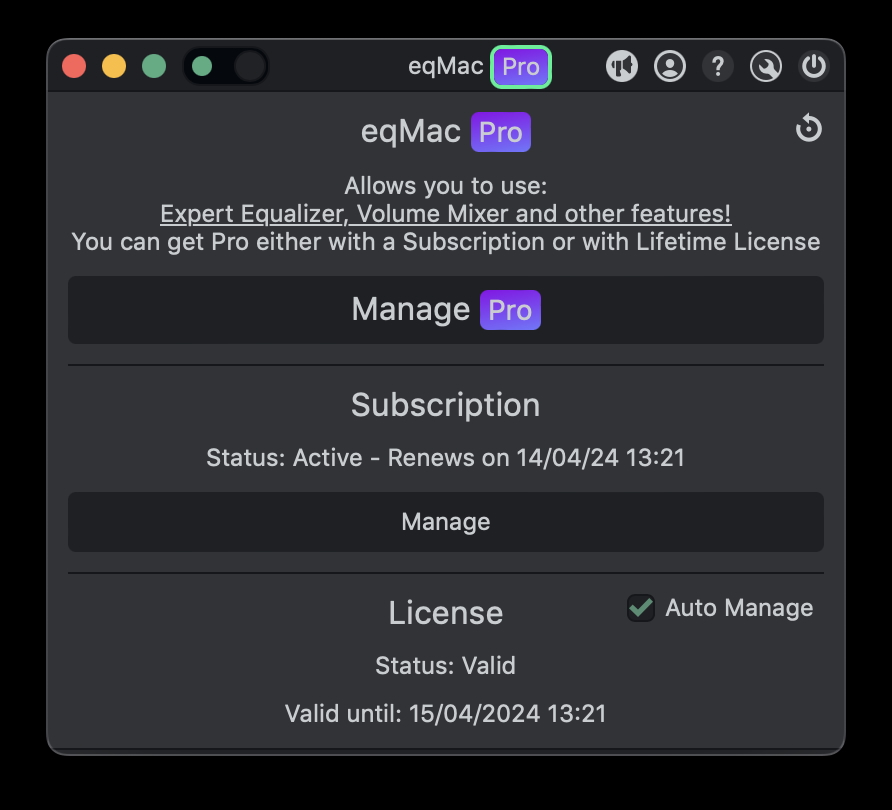
ライセンスが割り当てられたかどうかは、アプリのProセクション(上部にある紫色の「Pro」ボタン)を開いて確認できます:と表示されているはずです。 ライセンスセクションに "Licence: Valid "と表示されているはずです。 Pro サブスクリプションと Lifetime ライセンスの両方を同時にお持ちの場合、eqMac はまずサブスクリプションに空きがあるかどうかを確認し、サブスクリプションに新しいライセンスを生成します。 そうでない場合は、未割り当てのライフタイムライセンスを使用し、現在のMacに割り当てます。 ライセンススロットに空きがない場合、eqMac はその旨を通知し、Subscription ライセンスの 1 つを削除するか、Lifetime ライセンスをこの Mac に転送する必要があります。
手動割り当て
いつでもウェブサイト上で空のライセンスを割り当て、ライセンスファイル(拡張子.eqm)をダウンロードしてオフラインモードでアクティブなeqMacにすることができます。
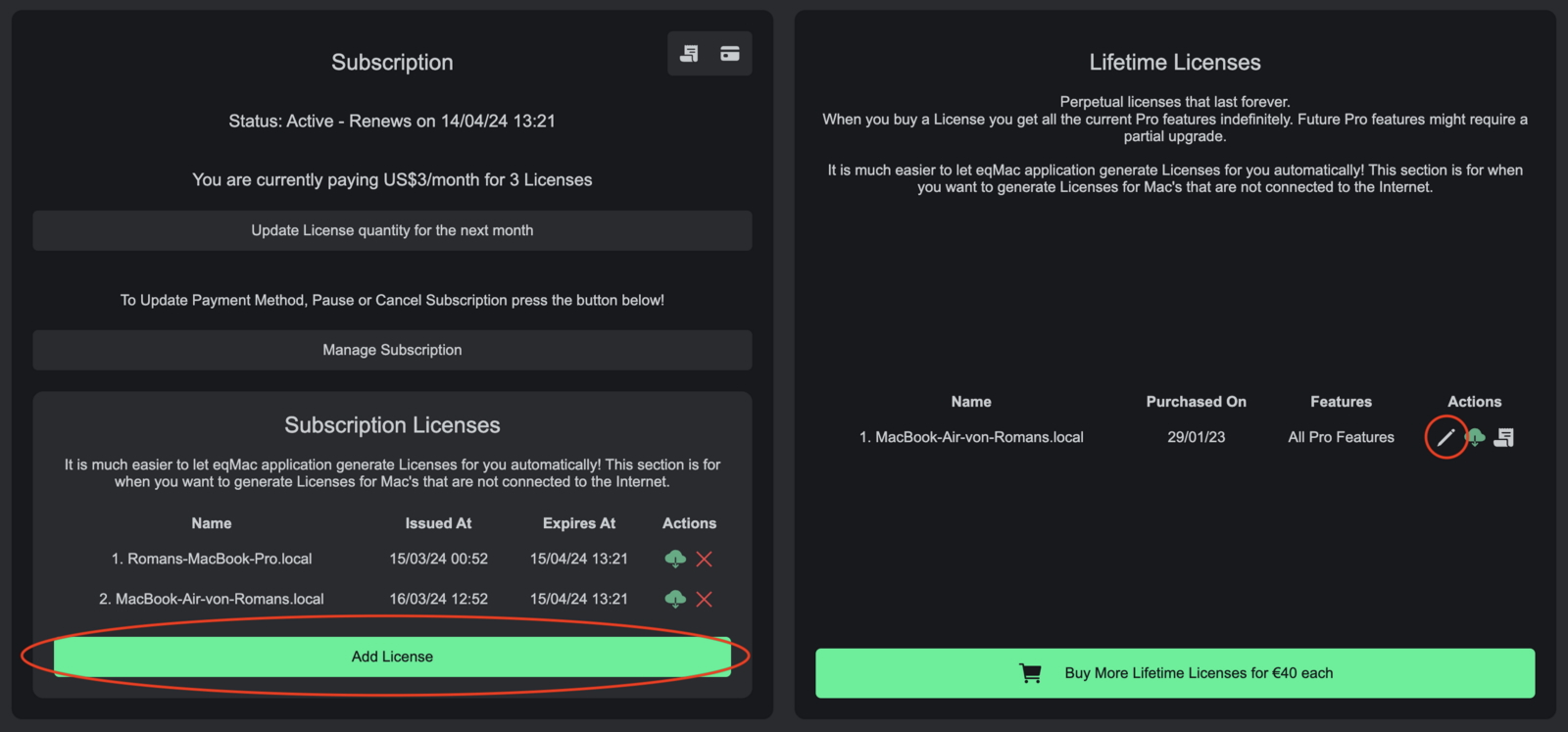
Proサブスクリプションにスロットがある場合は、緑色の[ライセンスを追加]ボタンを押します。
ライセンス名(参考用)とMacのシリアル番号を入力します(シリアル番号はステータスバーの左上にあるAppleのロゴをクリックし、"このMacについて "をクリックすると表示されます)。
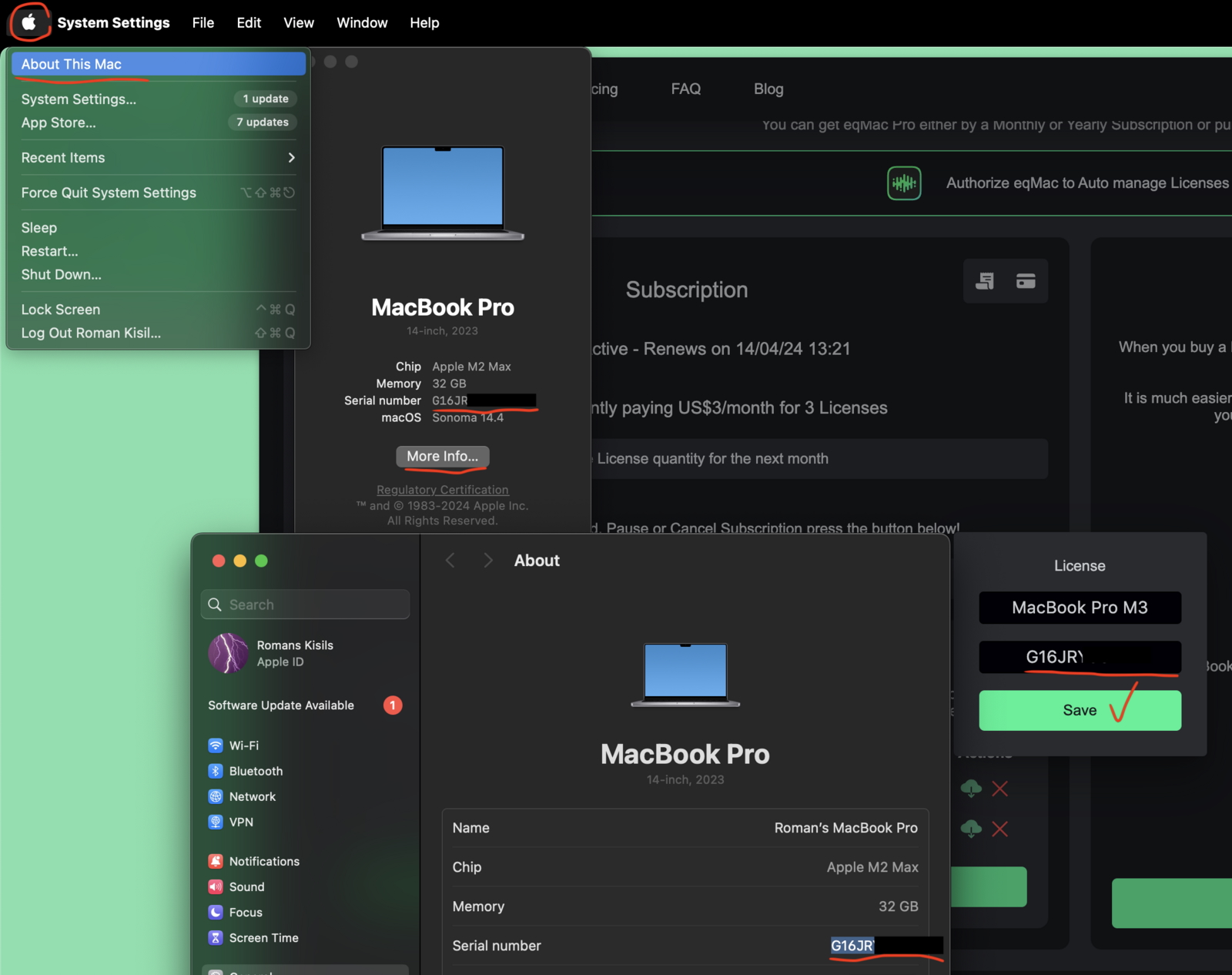
緑色のクラウドダウンロードボタンをクリックすると、.eqmライセンスファイルがダウンロードされます。
ダウンロードしたライセンスファイルをダブルクリックするとeqMacが開き、アプリの「Pro」セクションに「License:有効"