
Aide
Comment synchroniser/authentifier l'application eqMac sur macOS
S'inscrire et se connecter : Commencer par enregistrement Créez un compte sur le site web d'eqMac si vous ne l'avez pas encore fait. Naviguez jusqu'à Page du compte d'eqMac et terminez la procédure d'inscription. Une fois inscrit, connectez-vous à votre compte à l'aide de vos identifiants.
Accès à l'application Login : Avec votre compte signé sur le site web d'eqMac, localisez le bouton vert "App Login". Ce bouton sert de passerelle pour synchroniser votre compte avec l'application de bureau. Cliquez dessus pour lancer la procédure d'authentification.
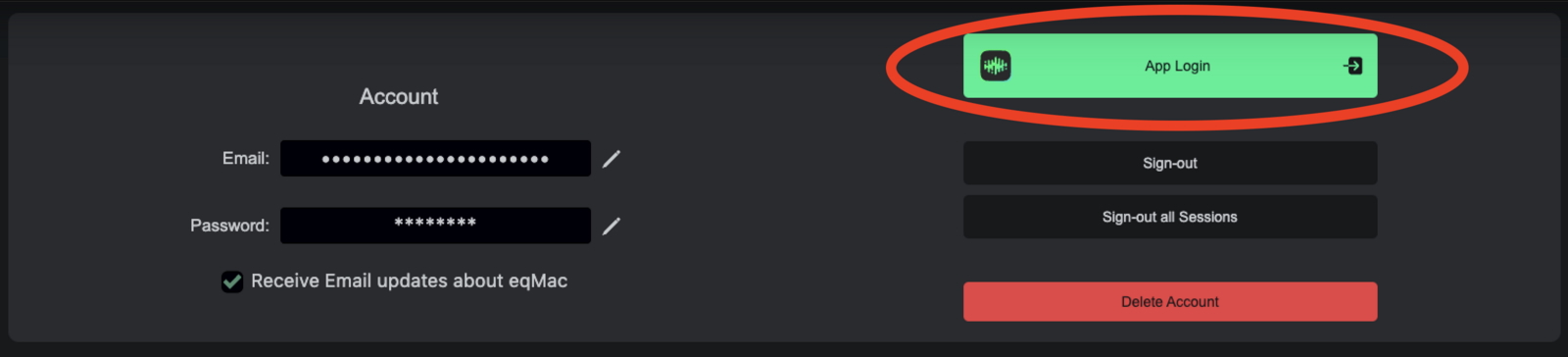
- Autoriser l'application eqMac : En cliquant sur le bouton "App Login", votre navigateur web par défaut vous demandera si vous souhaitez ouvrir l'application eqMac. Selon votre navigateur, vous pouvez voir des options telles que "Oui" ou "Ouvrir eqMac". Choisissez l'option appropriée pour continuer.
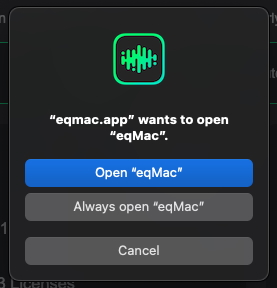
- Confirmation dans l'application eqMac : Après votre sélection, l'application de bureau eqMac sera automatiquement lancée et le navigateur transmettra les informations d'authentification à eqMac. En quelques instants, vous serez connecté de manière transparente à votre compte eqMac dans l'application.