
Hilfe
Synchronisierung/Authentifizierung der eqMac-App unter macOS
Registrieren und anmelden: Beginnen Sie mit Registrierung ein Konto auf der eqMac-Website einrichten, falls Sie dies nicht bereits getan haben. Navigieren Sie zu eqMacs Kontoseite und schließen Sie den Registrierungsprozess ab. Sobald Sie registriert sind, melden Sie sich mit Ihren Zugangsdaten bei Ihrem Konto an.
Zugang App Login: Mit Ihrem Konto Eingetragen Suchen Sie auf der eqMac-Website die grüne Schaltfläche "App Login". Diese Schaltfläche dient als Gateway, um Ihr Konto mit der Desktop-Anwendung zu synchronisieren. Klicken Sie darauf, um den Authentifizierungsprozess zu starten.
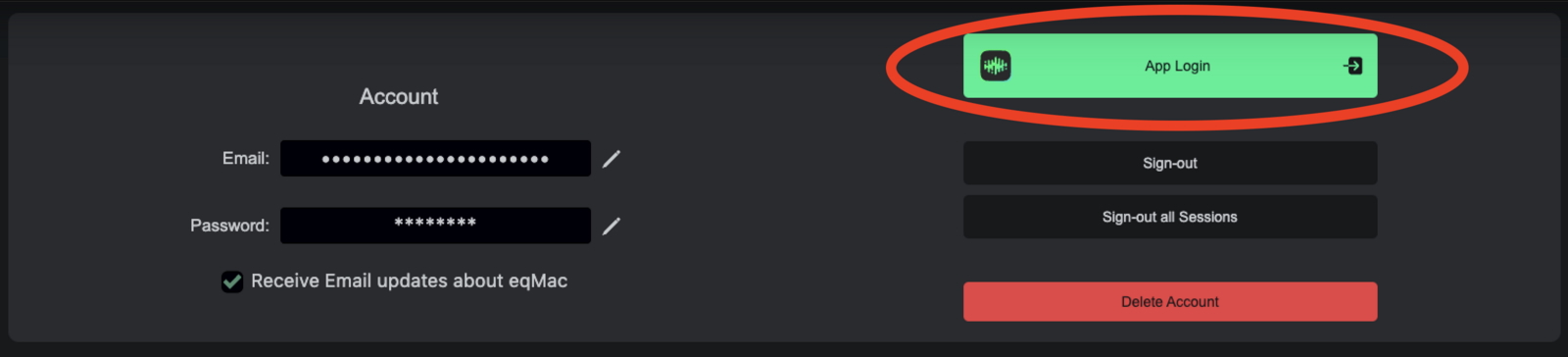
- eqMac App autorisieren: Wenn Sie auf die Schaltfläche "App Login" klicken, werden Sie in Ihrem Standard-Webbrowser gefragt, ob Sie die eqMac-App öffnen möchten. Je nach Browser sehen Sie Optionen wie "Ja" oder "eqMac öffnen". Wählen Sie die entsprechende Option, um fortzufahren.
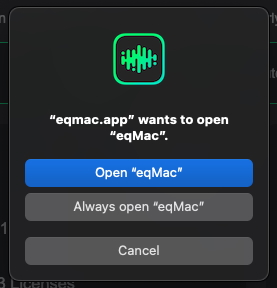
- Bestätigung in der eqMac App: Nach Ihrer Auswahl wird die eqMac-Desktop-Anwendung automatisch gestartet, und der Browser übermittelt die Authentifizierungsdaten an eqMac. In wenigen Augenblicken sind Sie nahtlos in Ihrem eqMac-Konto innerhalb der Anwendung angemeldet.